在高校选课季,“热门课程秒光”“名额秒没”几乎是学生的共同痛点,为了提高选课成功率,不少同学会选择借助抢课软件辅助操作,这类软件通过自动化脚本、实时监控等功能,能快速响应选课开放信号,提升抢课效率,但需注意:抢课软件的使用需遵守学校选课规则,部分高校可能限制或禁止第三方工具,务必提前了解政策,避免违规,本文将详细介绍电脑端抢课软件的下载、安装及使用教程,助你安全、高效完成选课。
抢课软件的作用与注意事项
核心功能
抢课软件通常具备以下优势:
- 实时监控:自动刷新选课页面,避免手动刷新延迟;
- 快速提交:预设课程信息后,一键提交选课请求,缩短操作时间;
- 多课程适配:支持同时添加多门课程,按优先级自动抢课;
- 智能提醒:课程开放前发送通知,避免错过选课时间。
重要提醒
- 合规性优先:部分高校明确禁止使用第三方抢课工具,违规可能导致选课资格取消或账号警告,务必先查阅学校《选课管理规定》;
- 安全风险:非正规渠道的软件可能携带病毒、窃取账号信息,建议选择知名开发者或官方推荐的工具;
- 辅助定位:软件仅为“辅助”,手动操作仍是基础,避免过度依赖导致基本选课能力退化。
电脑抢课软件下载渠道
官方/可信平台推荐
为保障安全,优先通过以下渠道下载:
- 学校官方工具:部分高校会提供官方选课客户端或辅助插件(如教务系统自带“快速选课”功能),登录学校教务处官网即可下载;
- 知名软件平台:如“360软件管家”“腾讯电脑管家”“微软官方商店”等,搜索“抢课助手”“选课加速器”等关键词,选择下载量高、用户评价好的产品;
- 开发者官网:部分专业抢课工具(如“课程猎人”“选课精灵”)有独立官网,官网通常会标注最新版本及使用说明,避免下载到修改版、捆绑版恶意软件。
下载避坑指南
- 警惕“破解版”“神器”:此类软件可能捆绑广告插件、木马程序,安装后可能导致电脑卡顿、账号被盗;
- 查看用户评价:下载前留意软件评论区,重点关注“是否含病毒”“是否兼容当前系统”“是否真的能提高成功率”等内容;
- 确认系统兼容:根据电脑系统版本(Windows 10/11、macOS等)选择对应版本,避免安装后无法运行。
抢课软件安装教程(以Windows系统为例)
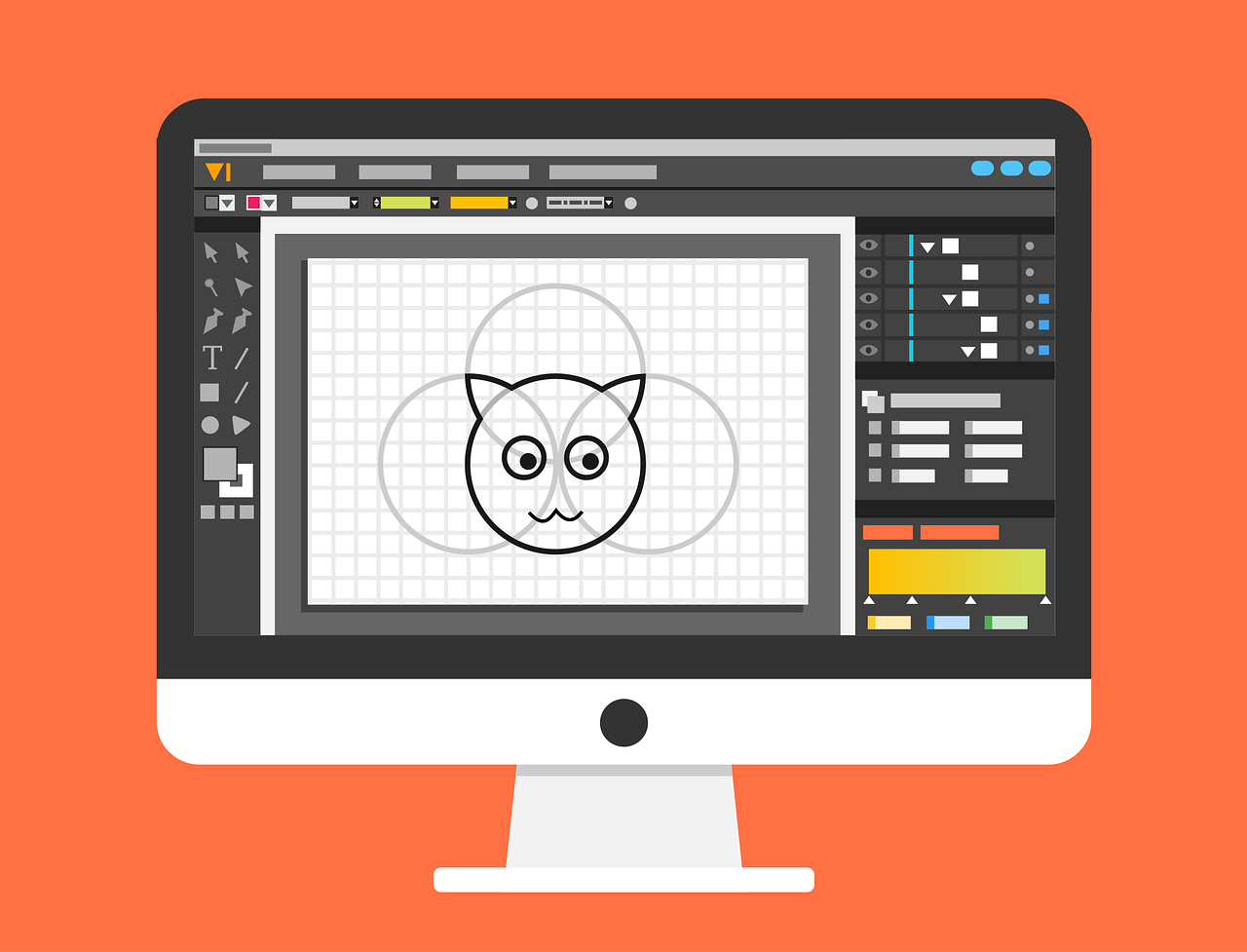
以下以“某知名选课加速器”(具体名称以实际下载软件为准)为例,演示安装步骤,其他软件操作类似:
步骤1:下载安装包
从可信渠道下载安装包(如.exe文件),下载完成后双击运行,若弹出“用户账户控制”提示,点击“是”继续。
步骤2:同意许可协议
进入安装界面后,仔细阅读《用户协议》和《隐私政策》,勾选“我已阅读并同意”,点击“下一步”。
步骤3:设置安装路径
默认安装路径为C:\Program Files (x86)\[软件名称],若需修改,点击“浏览”选择其他路径(建议不要安装在C盘系统盘,避免占用过多空间),点击“下一步”。
步骤4:选择附加任务
安装程序可能提供“创建桌面快捷方式”“添加到任务栏启动项”等选项,根据需求勾选(建议勾选“桌面快捷方式”,方便后续打开),点击“安装”。
步骤5:完成安装
等待进度条走完,点击“完成”,若提示“是否立即运行软件”,可根据需求选择,建议先关闭杀毒软件的实时防护(若软件被误报),运行后再重新开启杀毒软件。
macOS系统安装说明
macOS系统安装包通常为.dmg格式,双击打开后,将软件图标拖拽到“应用程序”文件夹即可,部分软件可能需要在“系统设置-隐私与安全性”中手动授权(允许“来自身份不明的开发者”运行)。
抢课软件使用教程
安装完成后,需提前设置课程信息,确保选课当天能快速响应,以下是通用操作步骤:
步骤1:登录账号
打开软件,输入学校教务系统账号(学号/密码),部分软件支持“扫码登录”或“cookie导入”,若账号登录失败,检查网络是否正常,或确认软件是否支持本校教务系统(部分软件仅限特定高校)。
步骤2:添加课程信息
在“课程管理”或“选课列表”界面,点击“添加课程”,输入课程编号、课程名称、上课时间等信息(务必与教务系统完全一致,避免提交失败),可按“优先级”排序,软件会按顺序尝试抢课。
步骤3:设置抢课参数
- 时间设置:在“抢课时间”中输入课程开放时间(精确到秒),建议提前5-10分钟启动软件,进入监控状态;
- 刷新间隔:设置页面刷新间隔(如1-3秒,间隔过短可能导致服务器压力大,过慢则错过机会);
- 提交方式:选择“自动提交”或“手动辅助”(建议“自动提交”,手动操作仅作为备用)。
步骤4:网络与设备准备
- 网络优化:优先使用校园网(带宽更稳定),若使用Wi-Fi,确保信号强度;可关闭电脑后台下载、视频等占用带宽的程序;
- 浏览器兼容:部分软件需配合浏览器使用(如Chrome、Edge),提前登录教务系统,确认账号状态正常;
- 设备测试:选课前点击“测试连接”,检查软件是否能正常访问教务系统,避免临时出错。
步骤5:开始抢课
到设定时间后,软件会自动刷新选课页面,检测到可提交名额时,立即调用预设信息完成选课,若成功,软件会弹出提示(如“抢课成功:课程XXX”);若失败,会显示“名额已满”“提交失败”等提示,可手动切换课程重试。
常见问题与解决方法
软件提示“登录失败,账号密码错误”
- 检查账号密码是否正确,区分大小写,确认是否需要验证码(部分软件支持手动输入验证码);
- 若近期修改过密码,重新登录软件;
- 联系软件客服,确认是否支持本校教务系统版本更新。
提交选课但未成功
- 课程名额已满:尝试手动刷新,或调整优先级,