对于小米设备用户而言,一款高效的管理工具能让手机、平板等设备的使用体验更上一层楼。小米京维软件作为小米官方推出的设备管理工具,集系统优化、数据备份、应用管理、故障检测等功能于一体,是小米用户维护设备的得力助手,本文将详细介绍小米京维软件的下载、安装及使用方法,帮助你轻松上手,全面掌控设备。
小米京维软件是什么?有哪些核心功能?
小米京维软件是小米公司为Windows/macOS系统用户开发的专属设备管理工具,主要面向小米手机、平板、电视等智能设备,它不仅能实现基础的“连接手机-电脑”数据传输,还提供了多项实用功能,包括:
- 系统优化:一键清理缓存、关闭后台进程,提升设备运行速度;
- 数据备份与恢复:支持联系人、短信、照片、应用数据的备份,可选择性恢复或整机迁移;
- 应用管理:批量安装/卸载应用、更新系统应用、清理冗余安装包;
- 故障检测:自动检测设备硬件状态(如电池健康、存储空间)和系统问题,并提供修复建议;
- 刷机与救砖:为进阶用户提供官方ROM刷机、设备救砖功能(需谨慎操作)。
小米京维软件官方下载渠道(安全第一,认准官方!)
为了避免下载到盗版或带病毒的软件,务必通过官方渠道获取小米京维软件,以下是两种主流下载方式:
通过小米官网下载(推荐)
- 步骤:
- 打开浏览器,访问小米官网(www.mi.com);
- 在首页顶部导航栏找到“服务”板块,点击进入;
- 在服务页面选择“工具与软件”,找到“小米电脑客户端”或“小米手机助手”(京维软件常整合在小米电脑客户端中);
- 根据你的电脑系统(Windows 32位/64位、Mac Intel/Apple Silicon)选择对应版本,点击“下载”。
通过小米应用商店下载(仅限Windows用户)
如果你已安装小米应用商店(小米电脑预装或官网下载),可直接在应用商店内搜索“小米京维”或“小米电脑客户端”,点击“安装”即可自动下载最新版本。

注意:
- 官方安装包文件名通常包含“官方”“正版”等标识,大小约50-100MB(不同版本略有差异);
- 避免从第三方论坛、网盘下载所谓的“破解版”“精简版”,此类软件可能捆绑恶意插件,导致信息泄露或设备异常。
小米京维软件安装步骤(Windows/macOS通用)
下载完成后,根据电脑系统类型按以下步骤安装:
【Windows系统安装步骤】
- 打开安装包:找到下载的
.exe安装文件(如“XiaoMi_JingWei_Installer.exe”),双击运行; - 同意用户协议:在弹出的安装界面勾选“我已阅读并同意《用户协议》和《隐私政策》”,点击“下一步”;
- 选择安装路径:默认安装到C盘“Program Files\Xiaomi\JingWei”,若需修改路径,点击“浏览”选择其他磁盘(建议不要安装在C盘系统盘),点击“下一步”;
- 开始安装:点击“安装”,等待进度条完成(约1-2分钟);
- 完成安装:安装成功后,勾选“运行小米京维软件”,点击“完成”,软件将自动启动。
【macOS系统安装步骤】
- 打开安装包:下载的文件为
.dmg格式,双击打开,会看到一个“小米京维”图标和“Applications”文件夹; - 拖拽到Applications:将“小米京维”图标直接拖拽到“Applications”文件夹中(或点击“安装”按钮,根据提示输入电脑密码);
- 启动软件:安装完成后,在“启动台”找到“小米京维”图标并双击打开(首次打开可能需要在“系统偏好设置-安全性与隐私”中允许运行,点击“仍要打开”即可)。
安装后首次使用:连接设备与基础设置
成功安装小米京维软件后,需连接小米设备才能使用核心功能,具体操作如下:
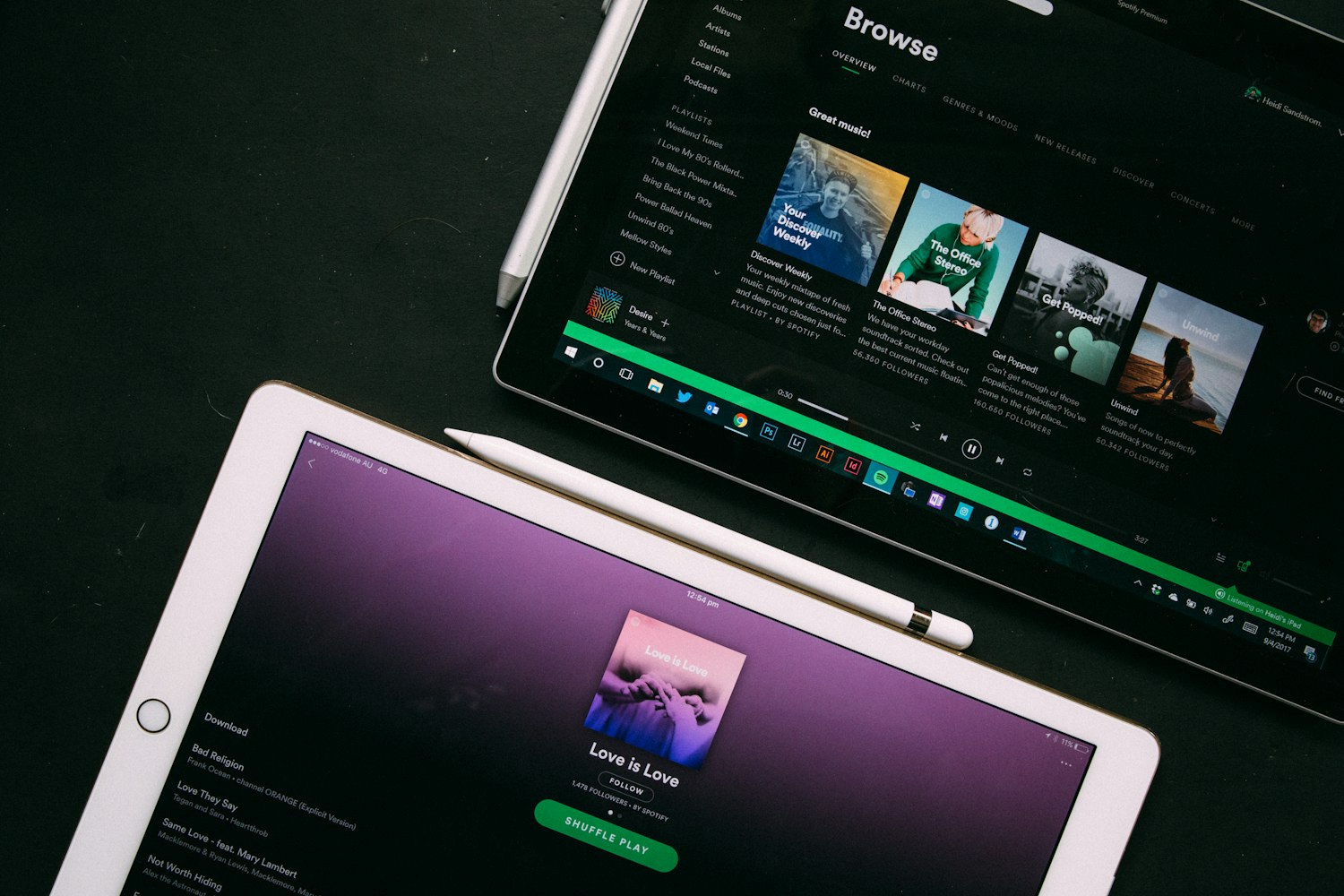
连接设备(手机/平板为例)
- 数据线连接:使用原装USB数据线将小米设备与电脑连接,确保数据线完好且接口插紧;
- 开启USB调试(首次连接可能需要):
- 在手机上弹出“允许USB调试”提示时,勾选“始终允许”并点击“确定”;
- 若未弹出提示,可进入手机“设置-关于手机”,连续点击“版本号”7次开启“开发者选项”,返回“设置-更多设置-开发者选项”,开启“USB调试模式”。
登录小米账号
连接成功后,软件会自动识别设备并显示设备信息,首次使用需登录小米账号(与手机登录账号一致),以便同步备份数据或使用云端功能,若无账号,可点击“注册”按提示创建。
熟悉主界面功能
登录后,软件主界面会分为几个核心模块:
- 设备状态:显示设备名称、系统版本、存储空间、电池电量等基本信息;
- 工具箱:包含“清理加速、病毒扫描、应用管理、数据备份”等功能入口;
- 系统更新:检测设备是否有系统更新,支持在线升级;
- 更多工具:进入后可找到“刷机救砖、屏幕截图、录屏”等进阶功能。
常见问题与注意事项
安装失败怎么办?
- 提示“安装程序无法启动”:尝试以管理员身份运行安装包(右键安装文件,选择“以管理员身份运行”);
- 提示“文件损坏”:重新从官网下载安装包,检查下载过程是否中断;
- macOS提示“无法验证开发者”:进入“系统偏好设置-安全性与隐私”,在“通用”中点击“仍要打开”。
无法连接设备?
- 检查数据线是否为原装或支持数据传输(部分充电线仅支持充电);
- 尝试更换USB接口(